Этикетки и ценники
Этикетка на товар и ценник в торговом зале выглядят как мелочь, но печатаются по тем же правилам, что и любой другой печатный документ программы: по шаблону, который вы конструируете сами, и через отдельное рабочее место групповой печати. Разберем, из чего состоит шаблон, как его назначить нужным товарам и как напечатать партию этикеток без лишних кликов. Описание сверено с конфигурацией «Управление торговлей» 11.5.
Один справочник на этикетки и ценники
В программе нет двух разных механизмов «для этикеток» и «для ценников» — оба вида печати обслуживает один справочник Шаблоны этикеток и ценников. Разница между этикеткой и ценником не в инструменте, а в назначении конкретного шаблона: одно и то же рабочее место конструктора и печати работает с обоими.
Кроме основного справочника, в отраслевых поставках для пищевого производства есть его расширенная версия — с дополнительными полями партии и даты выработки. В этом уроке разбираем базовый механизм, общий для всех отраслей.
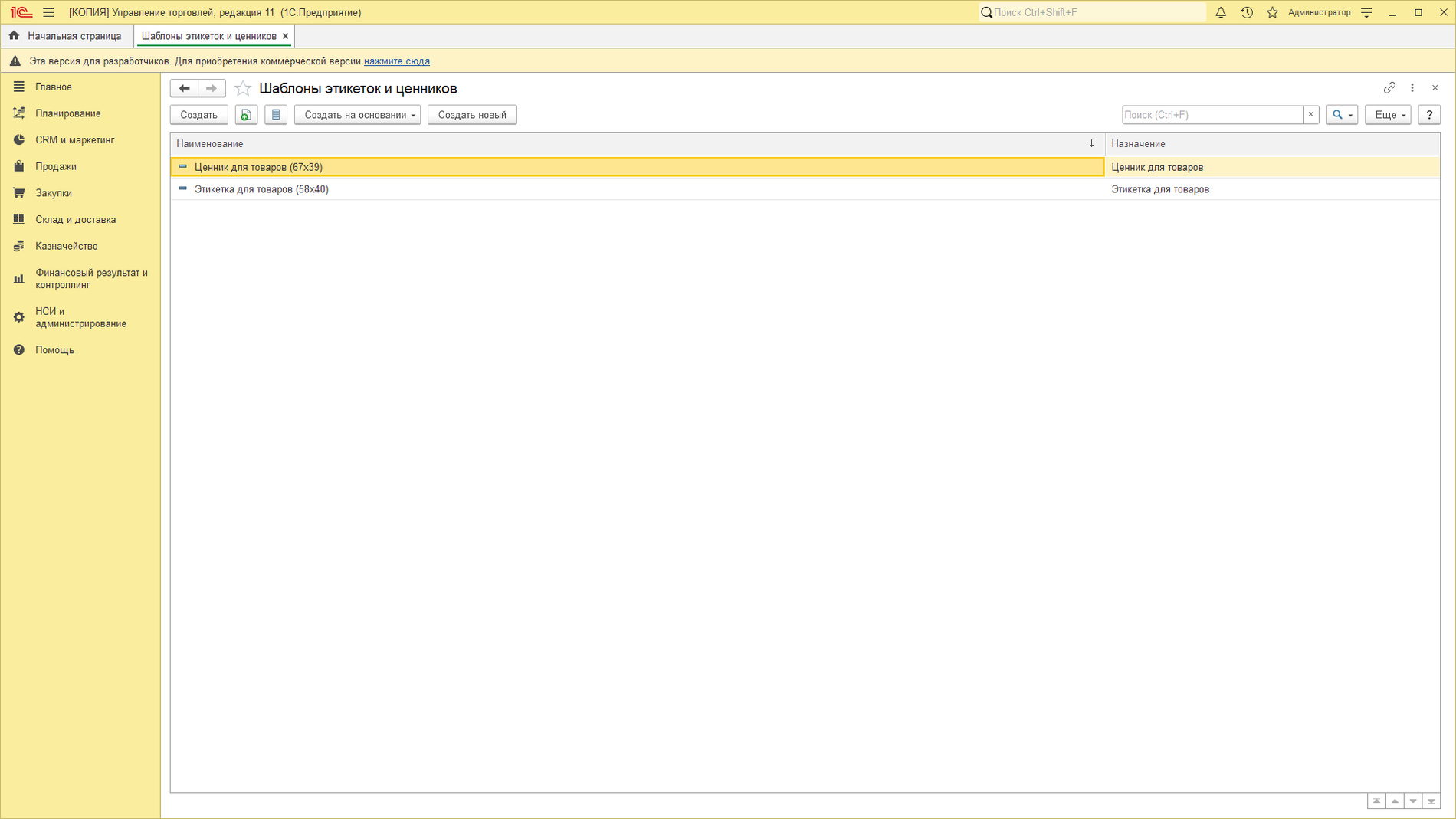
Назначение шаблона
Реквизит Назначение — главное, что определяет, для чего годится шаблон. Список значений широкий, потому что этикетками в программе помечают не только товар:
- Ценник для товаров и Этикетка для товаров — основные назначения для торговли, дальше в уроке речь в основном о них.
- Этикетка для складских ячеек — наклейка на стеллаж или ячейку адресного хранения (подробно разбирается в уроке об адресном хранении).
- Этикетка серии номенклатуры — печатается на партию товара с серией.
- Этикетка для доставки — сопроводительная наклейка на упаковку заказа.
- Этикетка упаковочных листов — печатается на короб или паллету при формировании упаковочного листа.
- Отдельная группа назначений — маркировка: этикетки для акцизных марок и для кодов маркировки (обувь, одежда, табак). Это узкие механизмы со своими правилами, они разобраны в уроках об алкоголе и маркировке шин.
- Назначения по объектам эксплуатации — печать бирок на основные средства и их узлы, актуально для складов оборудования, а не для товарной торговли.
Для урока важны первые два назначения, остальные достаточно узнавать в списке — расписывать их здесь не нужно.
Размеры и штрихкод
У каждого шаблона задаются:
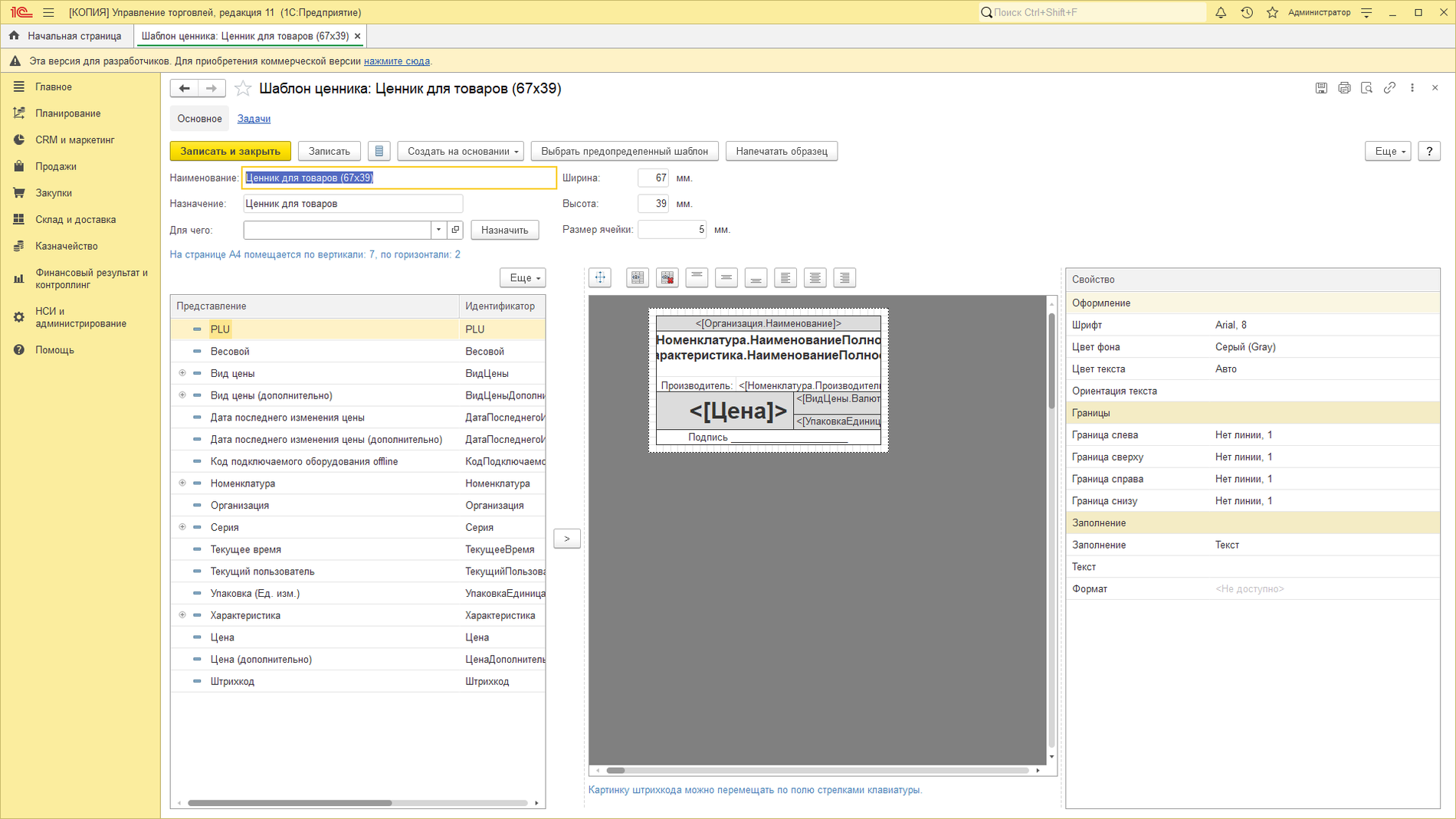
- Ширина и Высота — физический размер этикетки или ценника в миллиметрах. Типовые значения: 67×42 мм для этикетки товара, 67×45 мм для ценника, 43×25 мм для мелких этикеток (ячейка, доставка, серия), 90×60 мм для упаковочного листа.
- Размер ячейки — отступ печати внутри ленты, если печать идет на самоклеящуюся ленту с несколькими наклейками в ряд.
- Тип штрихкода — какой стандарт кодирования использовать (например, EAN-13). От этого зависит, что именно закодирует поле штрихкода на макете и распознает ли его сканер на кассе.
Размеры должны совпадать с реальной лентой или листом этикеток, которые заправлены в принтер, иначе печать съезжает относительно наклеек.
Конструктор макета
Открыв шаблон, вы попадаете не в готовую печатную форму, а в редактор макета — обычный табличный документ, знакомый по любым другим печатным формам программы:
- слева — список доступных полей: наименование, артикул, штрихкод, цена, единица измерения, дата печати и другие, в зависимости от назначения шаблона;
- поле добавляется на макет двойным кликом или кнопкой выбора;
- в центре — сама область печати, где поля можно двигать, менять размер и выравнивание;
- справа, при выделении ячейки — палитра свойств: шрифт, границы, формат числа.
Можно начать с предопределенного шаблона и доработать его — например, добавить артикул в шапку или увеличить размер шрифта цены. Можно и очистить область целиком и собрать макет с нуля из нужных полей.
После изменения макет обязательно запишите — без сохранения печать пойдет по старой версии.
Где закрепить шаблон за товаром
Шаблон печати выбирается по одному из двух уровней привязки, и они не равнозначны:
- В карточке вида номенклатуры — шаблон, который используется по умолчанию для всех товаров этого вида. Так задают общий шаблон, например, «Этикетка (для обуви)» для всех видов номенклатуры обуви.
- В карточке конкретной номенклатуры — точечное исключение, когда одному товару нужен свой шаблон, отличный от вида: например, товар с длинным названием требует более крупной этикетки.
Привязка на уровне номенклатуры сильнее привязки на уровне вида: если оба поля заполнены, используется шаблон из карточки товара.
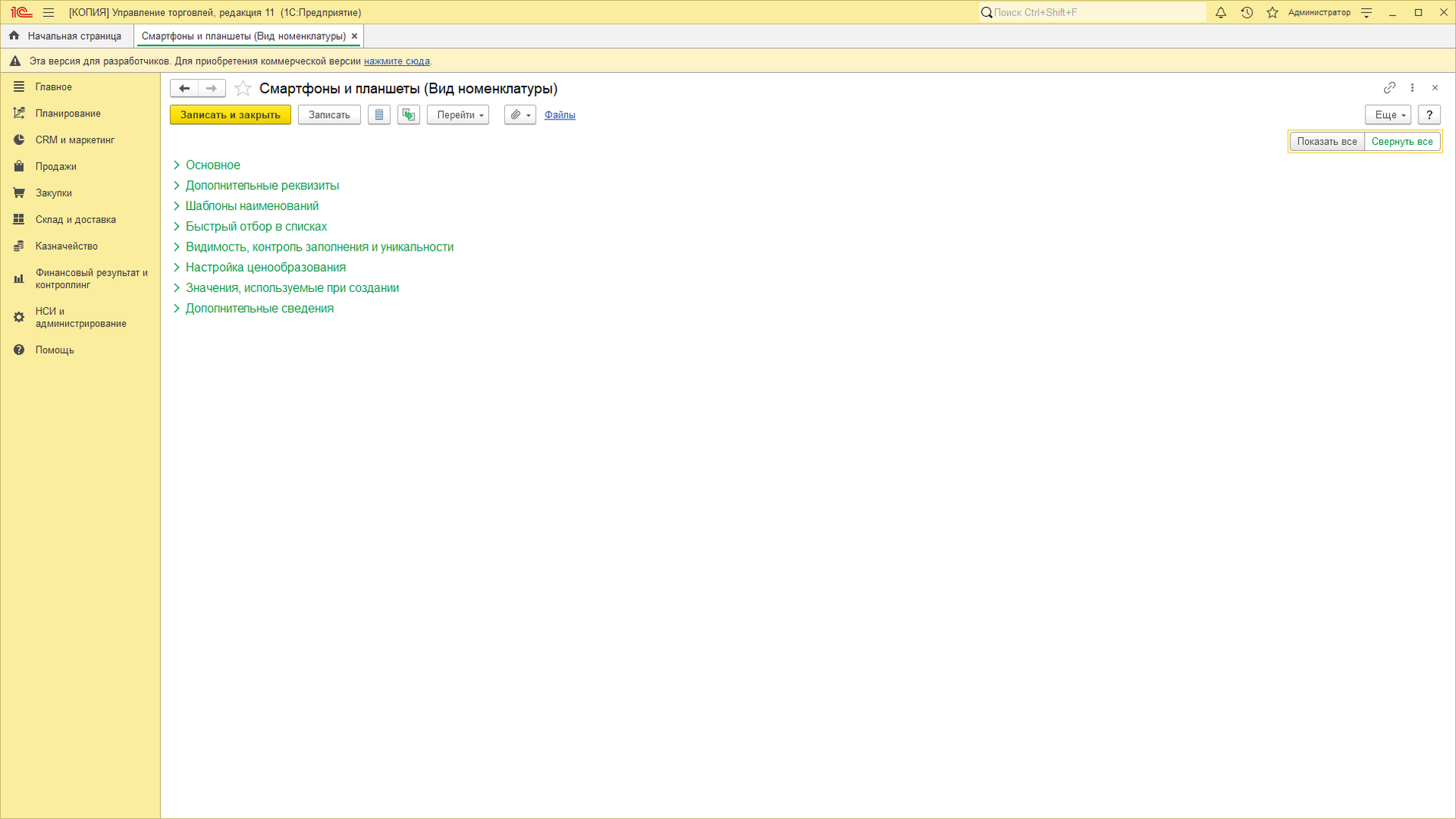
Если ни в виде, ни в самом товаре шаблон не указан явно, рабочее место печати позволяет выбрать шаблон вручную перед печатью — привязка в карточках нужна для того, чтобы не выбирать его каждый раз заново.
Рабочее место печати этикеток и ценников
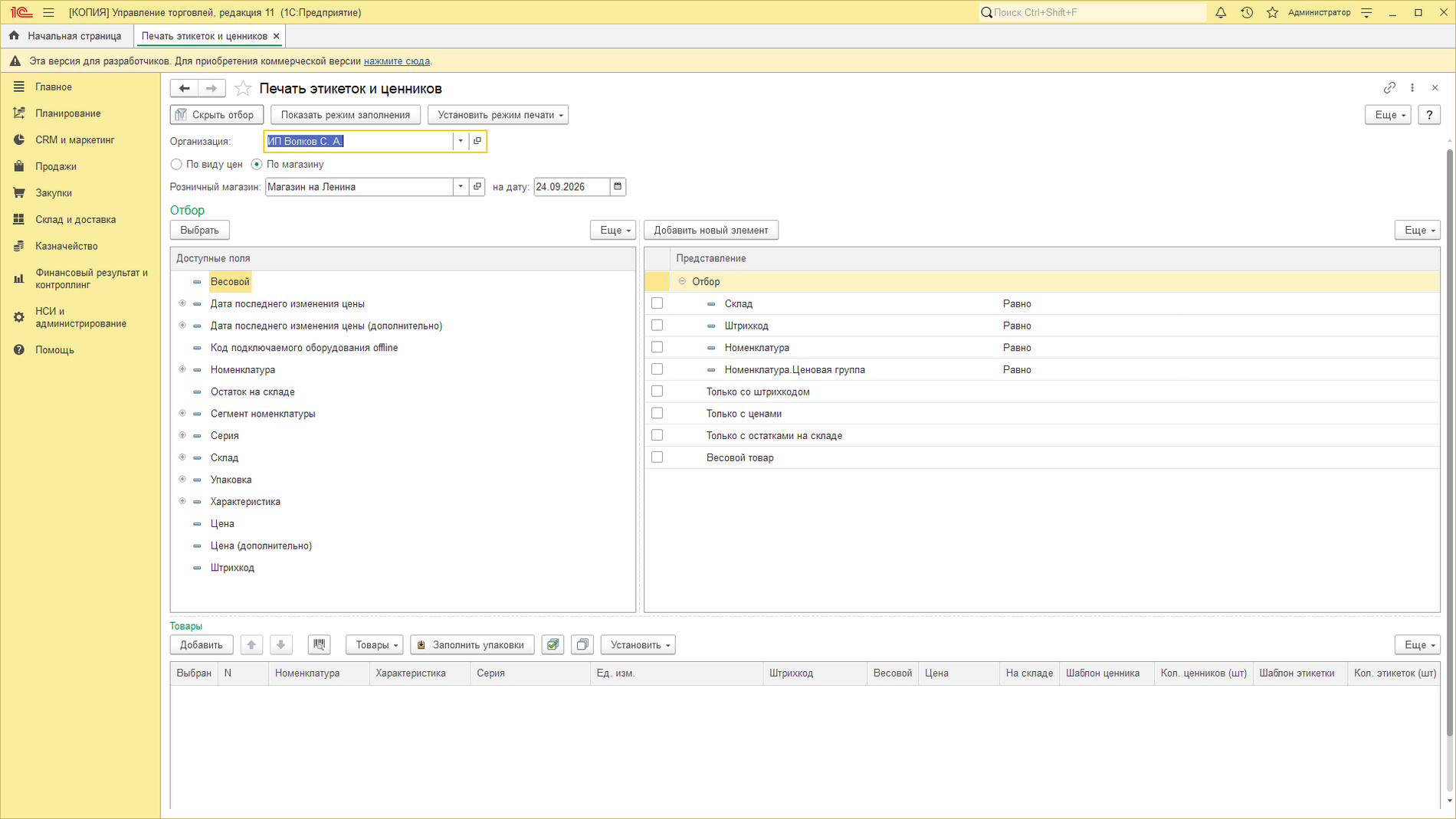
Печать выполняется через единую обработку Печать этикеток и ценников. Это рабочее место, а не отчет: в нем сначала собирают список товаров, затем печатают.
Порядок работы:
- Выбрать назначение печати — ценники или этикетки — и шаблон, если он не должен подставляться автоматически по товару.
- Для ценников — указать вид цены (и, при необходимости, дополнительный вид цены, если на ценнике печатаются две цены, например обычная и по акции).
- Задать отбор: организация, склад, вид номенклатуры, диапазон товаров.
- Заполнить табличную часть товаров — вручную, отбором или загрузкой из документа-основания (например, из поступления, чтобы напечатать ценники только на только что принятый товар).
- Проверить и при необходимости поправить количество экземпляров по каждой позиции — по умолчанию оно равно складскому остатку, но его можно задать вручную.
- Напечатать.
Если у части товаров указан свой шаблон в карточке, а у части — только общий по виду номенклатуры, рабочее место подставляет каждому товару его собственный шаблон автоматически: печать одной партией допускает разные шаблоны внутри одного списка.
Печать из документов
Отдельного пункта меню «печать ценников» внутри документа поступления или реализации в типовой конфигурации нет — печать всегда идет через рабочее место, а не изнутри документа. То, что выглядит как «печать из документа», на самом деле — загрузка товаров документа в табличную часть рабочего места: вы открываете обработку печати и указываете документ-основание, из которого нужно забрать список товаров.
Это ограничение стоит знать заранее: часто ожидают кнопку «Напечатать ценники» прямо на форме поступления, а получают отдельное окно, куда нужно донести документ вручную. Разработка «Печать ценников из документов» закрывает именно этот пробел — она добавляет команду печати в сам документ, минуя ручной переход в рабочее место.
Ценник и этикетка — в чем разница на практике
Формально ценник и этикетка — это два значения одного реквизита «Назначение», но по смыслу они решают разные задачи:
- Ценник обязательно несет цену и обновляется при каждом ее изменении: печатать ценники нужно регулярно, при пересмотре прайса.
- Этикетка чаще несет постоянные данные о товаре — наименование, артикул, штрихкод — и печатается один раз при поступлении партии, а не при каждом изменении цены.
Отсюда практическое правило: для склада с частой переоценкой держите отдельный шаблон ценника, который проще перепечатать, не трогая этикетки с уже наклеенным штрихкодом.
Какие настройки нужны, чтобы все это заработало
Отдельной функциональной опции, включающей саму возможность печати этикеток и ценников, в программе нет — механизм доступен всегда. Единственное условие — у пользователя должно быть право на печать этикеток и ценников; без него команда печати в интерфейсе не появится или откажет при попытке выполнить операцию.
Если печать не открывается или недоступна из ожидаемого раздела, в первую очередь проверяйте права пользователя, а не настройки функциональности.
Ограничения типовой печати
Чего в типовой конфигурации нет, и об этом стоит знать заранее:
- Автоматической печати при проведении документа — ни поступление, ни реализация не печатают ценники или этикетки сами; печать всегда отдельное действие оператора.
- Интеграции с сетевыми принтерами этикеток — вывод идет как обычная печать табличного документа (на принтер Windows или в PDF), а не по протоколам специализированных принтеров этикеток с отрывом ленты.
- Интеграции с весами — печать этикетки с весовым штрихкодом типовым механизмом не поддерживается, для этого нужны сторонние решения или интеграция с весовым оборудованием на уровне печатной формы.
Эти три пробела — самая частая причина, по которой типовую печать этикеток дорабатывают под конкретный магазин: печатают этикетку сразу из документа, гоняют печать на специализированный принтер или добавляют к ней штрихкод по ГОСТу для весового товара.
Грабли
- Шаблон не найден при печати. Обычно означает, что у товара и его вида номенклатуры шаблон не указан вовсе — рабочее место просит выбрать его вручную, а не подставляет пустой макет.
- Размер шаблона не совпадает с лентой в принтере. Проверяйте ширину, высоту и размер ячейки шаблона перед печатью большой партии, а не после того, как треть этикеток съехала.
- Ожидание кнопки печати прямо в документе. В типовой ее нет — печать всегда идет через отдельное рабочее место с загрузкой документа-основания.
- Один ценник на весь склад. Если розничные цены различаются по складам, а вид цены в шаблоне или в рабочем месте выбран не тот, ценник печатается с чужой ценой.
- Штрихкод введен вручную с ошибкой. Корректность контрольной цифры штрихкода при вводе не проверяется — ошибка обнаруживается только на кассе или сканером в зале.
Повторите у себя
- Откройте справочник Шаблоны этикеток и ценников и посмотрите, какие типовые шаблоны уже есть в базе.
- Откройте конструктор макета шаблона Ценник (по умолчанию) и добавьте в шапку поле «Артикул».
- В карточке вида номенклатуры укажите этот шаблон ценником по умолчанию.
- Откройте рабочее место Печать этикеток и ценников, выберите назначение Ценники, задайте отбор по этому виду номенклатуры и заполните таблицу товаров.
- Проверьте, что цена в таблице соответствует нужному виду цены, и посмотрите печатную форму.
- Для одного товара задайте отдельный шаблон прямо в карточке номенклатуры и убедитесь, что при повторной печати подставился именно он, а не шаблон вида.
Что запомнить
Этикетки и ценники в УТ 11 печатаются одним механизмом — справочником шаблонов и единым рабочим местом печати, а разница между ними задается реквизитом «Назначение» и содержимым макета. Шаблон закрепляется за товаром через вид номенклатуры или напрямую в карточке, причем привязка к самому товару всегда сильнее. Держите в уме три ограничения типовой печати — нет автопечати из документа, нет прямой интеграции со специализированными принтерами и весами — это то, из-за чего печать этикеток чаще всего дорабатывают под конкретный магазин.
